概要(Project Overview)
【背景と課題】
今回は、Langara Collegeの学生向けダッシュボードは、履修登録やスケジュール確認など日々の学生生活を支える重要なシステムです。しかし既存UIは小さなテキストリンクが密に並ぶレイアウトとなっており、視認性の低さと誤操作のリスクが課題でした。
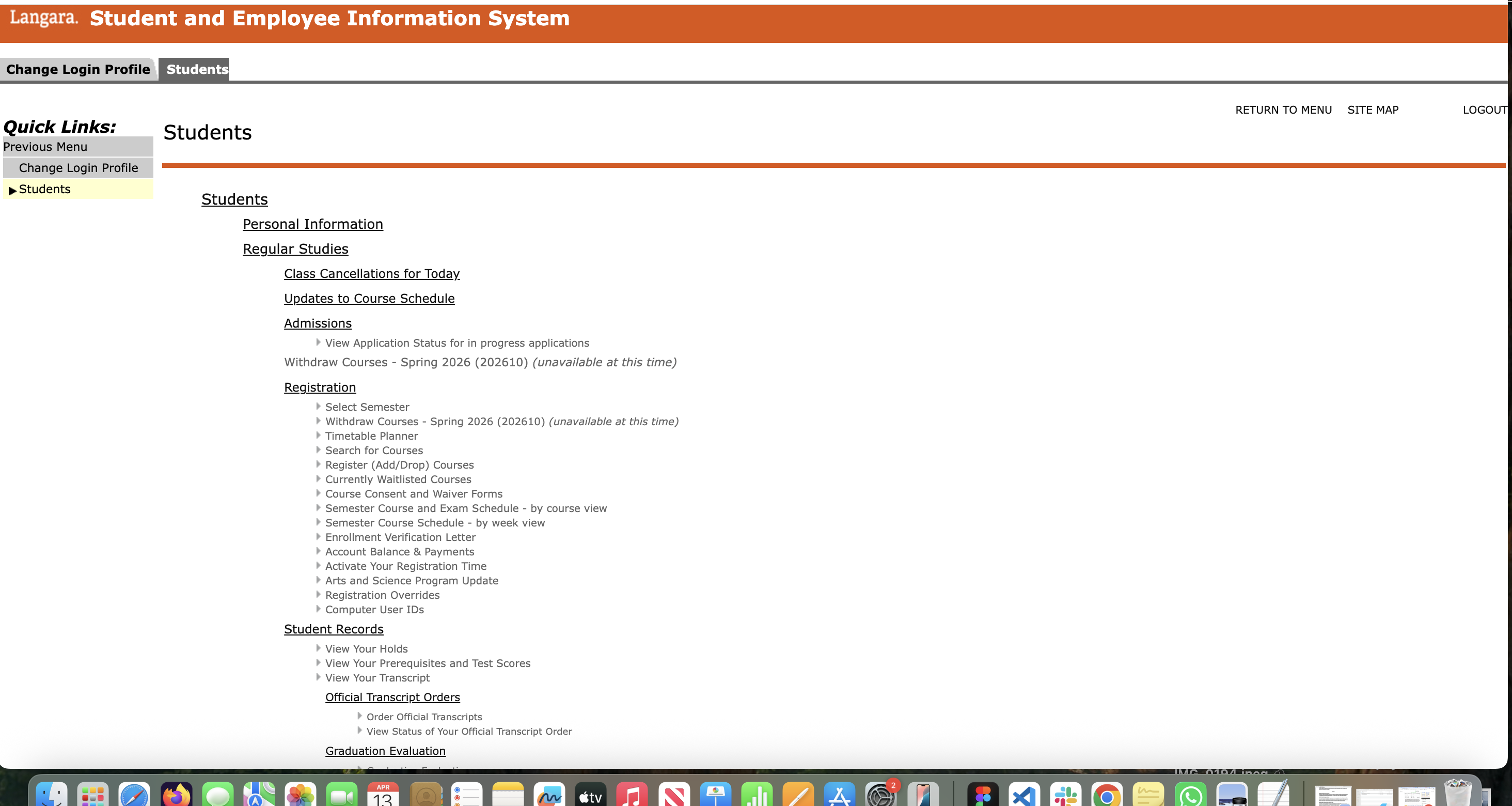
Current UI: 多くのテキストが並ぶ既存のダッシュボード
【ターゲットユーザーの再定義】
Langara 一般的な20〜30代の若手学生だけでなく、同校のContinuing Studies(生涯学習コース)で学ぶ60〜70代のシニア層まで視野を広げました。老眼や視力の変化により小さな文字の判別が難しいユーザーにとっても、直感的に操作できる環境が必要です。
【目的】
年齢や身体的条件を問わず、すべての学生が**「一目で情報を理解し、目的のアクションへ迷わず到達できるアクセシブルなUI」**を実現すること。
課題の抽出(Current Issues)
視覚的補助(アイコン等)の欠如による「高い認知負荷」
サイドバーに小さな文字が密に整列しており、60〜70代など老眼が進んだ学生にとって文字の識別が困難。
小サイズテキストによる「視認性・可読性の低さ」
画面全体が無機質なテキスト主体となっており、目的の情報(授業情報や支払い等)を探す際に「一目で判断する」ことができず、検索に時間がかかる。
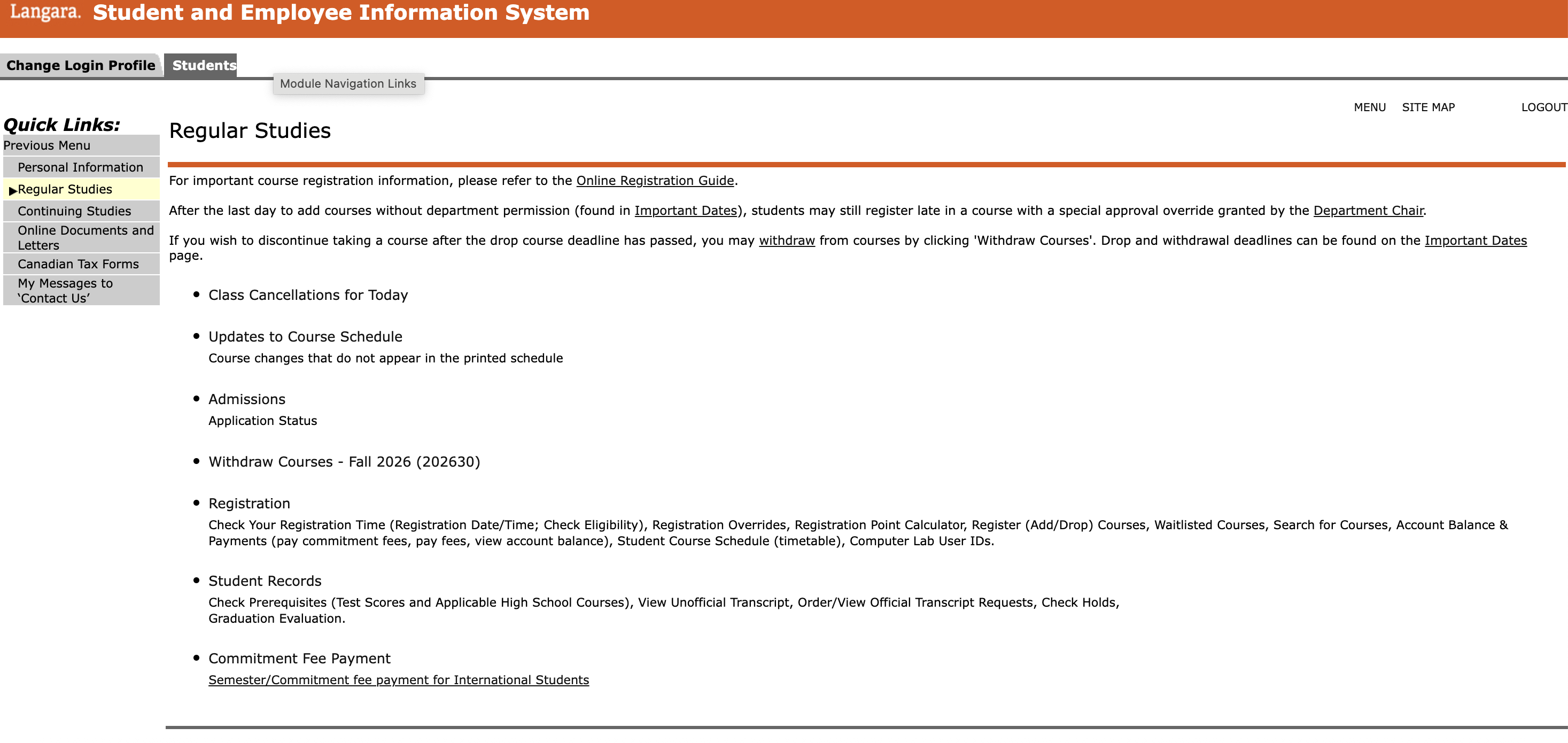
Current UI: 情報密度が高く、スキャンしづらい
ターゲット領域の狭さによる「誤操作リスク」
テキストリンクのクリック領域が狭いため、隣の項目を押し間違えたり、誤認したまま操作を進めてしまうリスクがある。
デザインアプローチ(Design Approach)
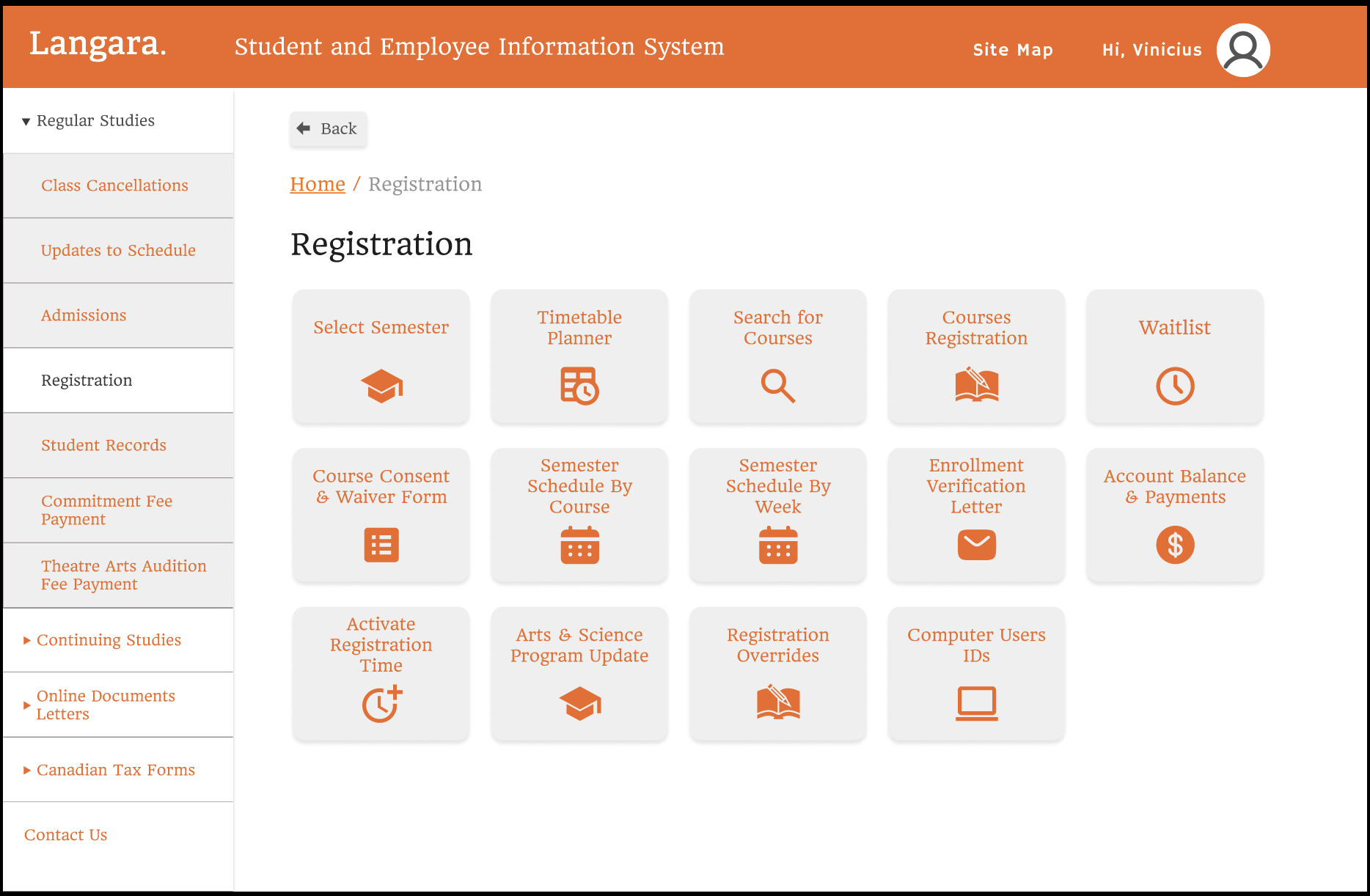
Proposal: ボタン形式とアイコンを採用したメインメニュー
小さなテキストリンクを廃し、押しやすく・一目でわかるボタン型UIに変更。誤操作リスクと認知負荷を大幅に低減。
テキストリンクから「大きなボタン型UI」への変更
クリック領域(タップターゲット)を大きく確保したボタン形式を採用。視力に関わらず誰もが押しやすく、押し間違いを防止。
「テキスト + 直感的なアイコン」のペアリング
文字を読む前に「視覚的に機能がわかる」アイコンを併記。認知負荷を下げ、次に押すべき場所を一目で判断可能に。
情報の構造化(テーブル化とダイレクトアクション)
講義情報やスケジュールを表形式で視覚的に整理。講師名の横に「メール送信アイコン」を配置するなど、目的の行動へ最小限の手数で到達できる導線を設計。
具体的なUI施策(Key Features)
メインメニュー(ナビゲーション)
サイドバーの文字一覧を排除し、押しやすいボタン&大きなピクトグラム(アイコン)形式へ変更。
履修登録&ウィークリースケジュール
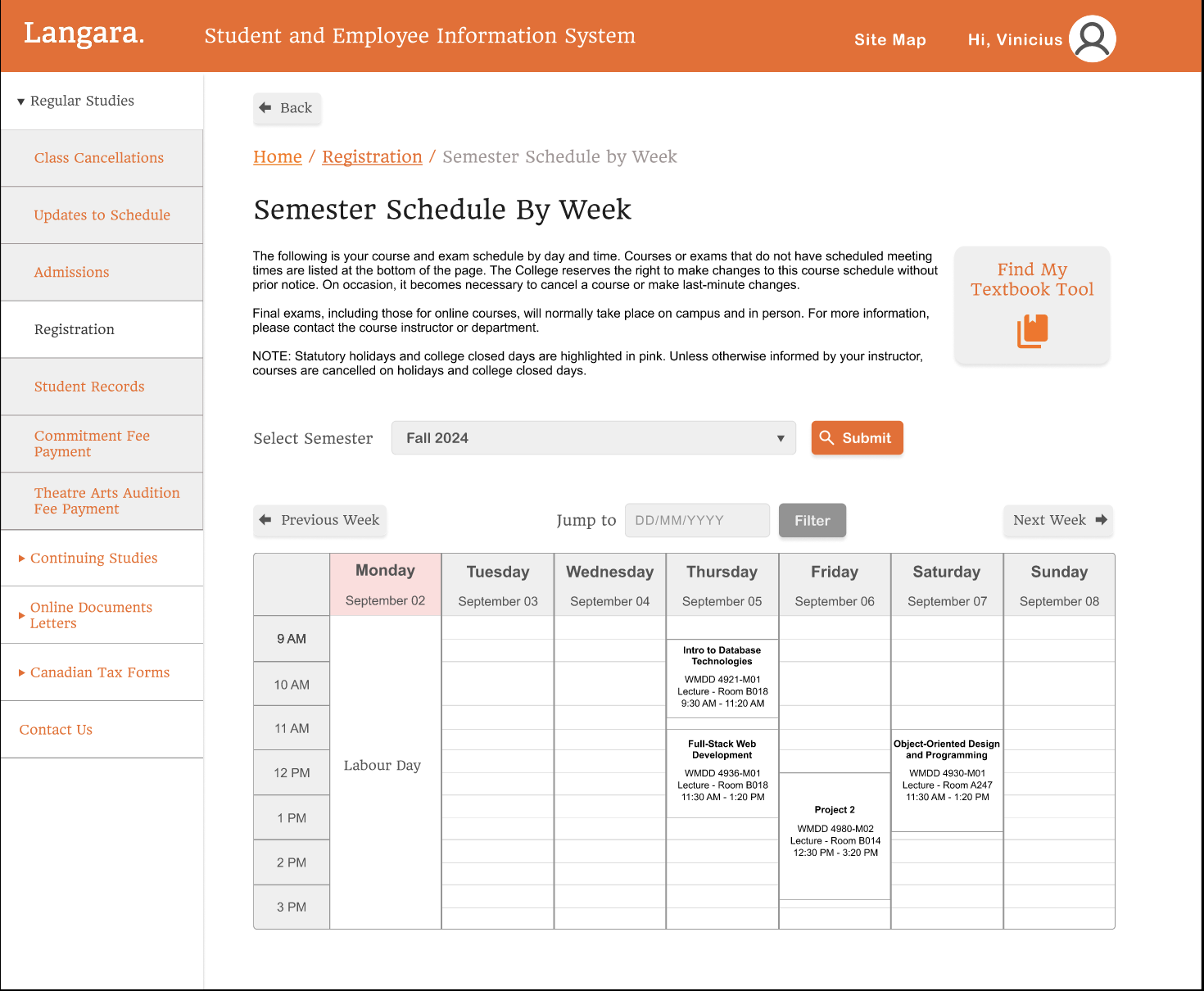
Proposal: 視覚的に整理されたウィークリースケジュール
タイムテーブルを視覚的に再構成。必要な情報を一目でスキャンでき、認知負荷を大幅に軽減。
曜日・時間をブロック状に可視化したタイムテーブルUI。色のコントラストやアイコンを活用し、一目で自分のスケジュールが把握できるデザイン。
講義詳細&講師へのアクセス
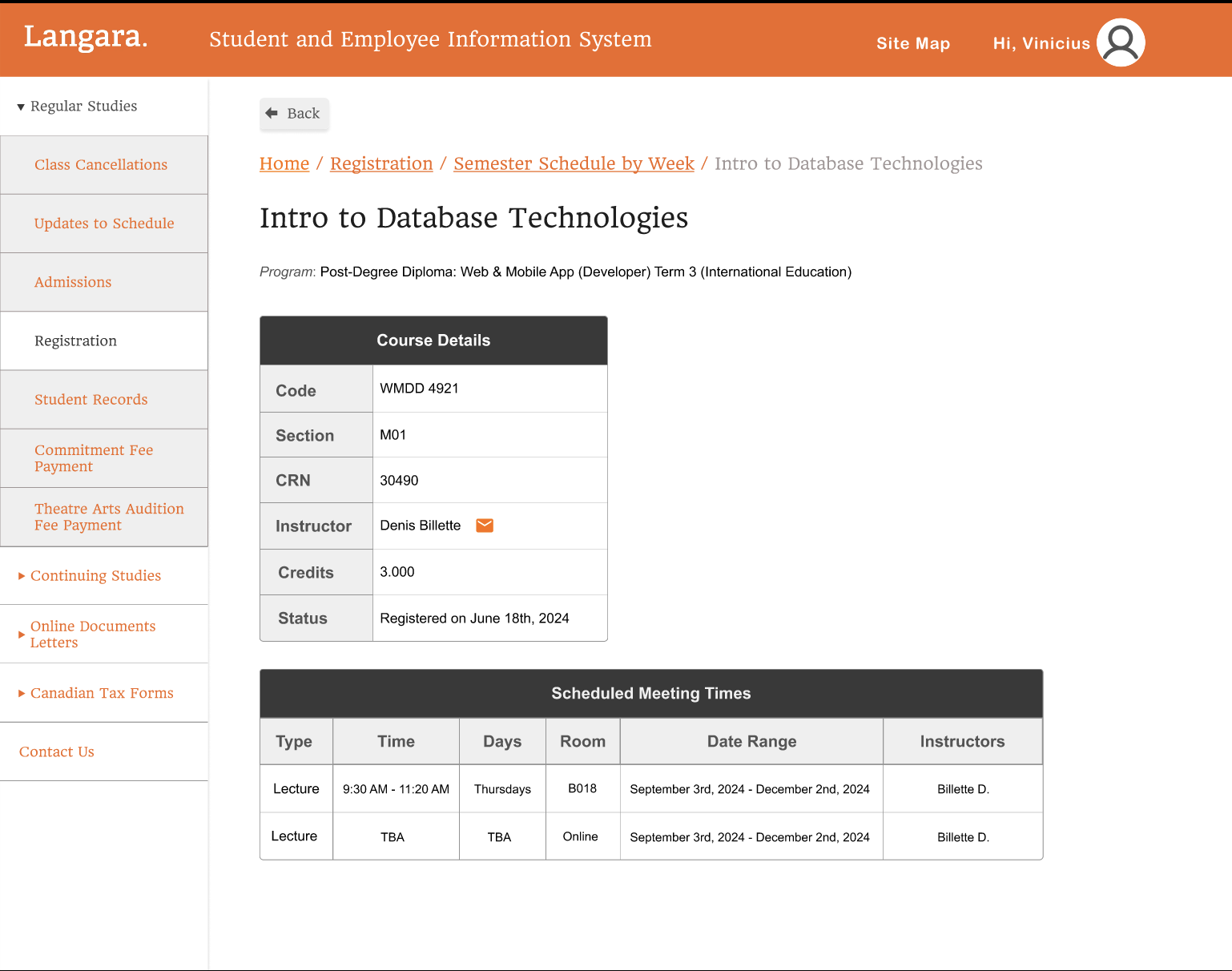
Proposal: 詳細情報のテーブル表示とアクションボタン
講師・場所・時間をテーブルで整理し、メールアイコンを直近に配置。
必要な情報の把握とアクションを最小手数で完結できるように。
担当講師・場所・時間をテーブル(表)化。講師名の隣にメールフォームへダイレクトに飛べるアイコンを設置し、手数を削減。
振り返り・学び(Reflection)
自分自身が何気なく使っていると「見にくいけれど慣れれば使える」と見過ごしてしまいがちですが、ユーザーの全体像(Continuing Studiesで学ぶ60〜70代の学生)に目を向けたことで、「自分にとっての当たり前は、他の誰かにとっての不便である」というUXの本質に気づくことができました。
単に見た目をきれいに整えるだけでなく、老眼や身体的な見えやすさの違いを徹底的に考慮し、「どんな人でも迷わず、無理なく使えるデザイン(インクルーシブデザイン)」を追求することの大切さを学んだプロジェクトです。